En Contactos , puede personalizar, segmentar y ordenar los datos que se muestran para personas y organizaciones.
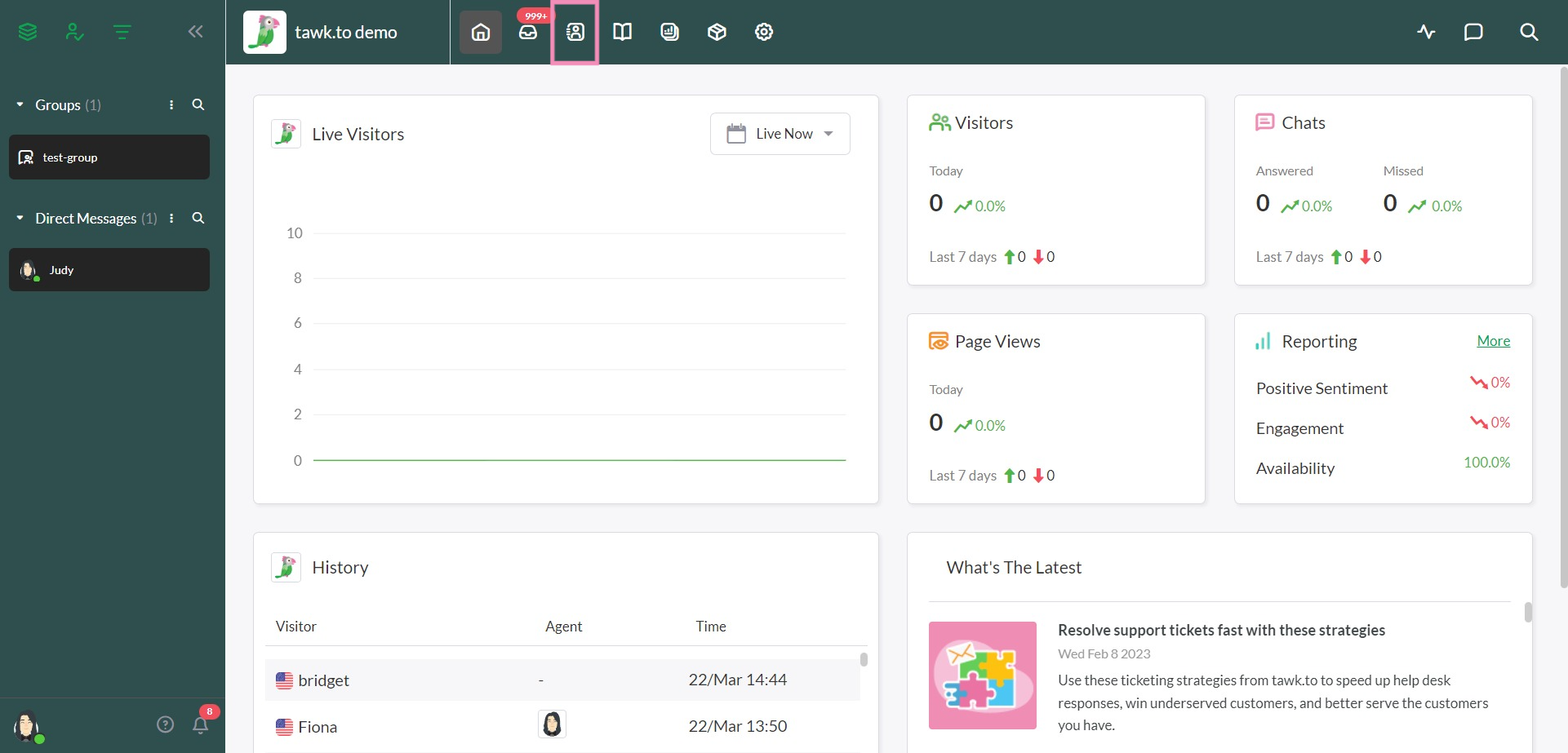
Para administrar los contactos en su cuenta tawk.to , seleccione el ícono Contactos en el menú de la pestaña superior.
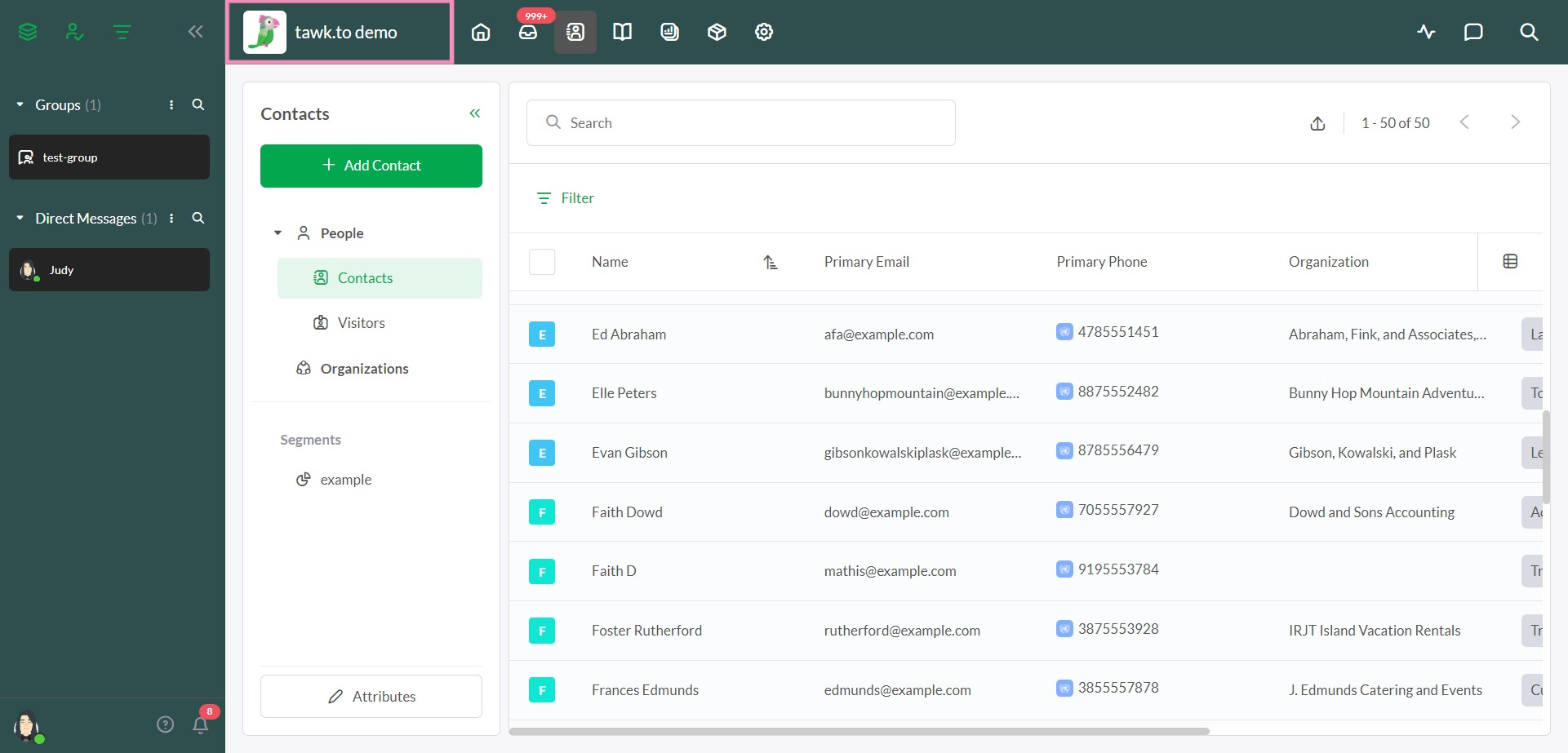
Si tiene varias propiedades, verifique que esté viendo la correcta. Pase el cursor sobre el nombre de la propiedad actual en el menú superior izquierdo para seleccionar una nueva propiedad de la lista.
Personalizar y ordenar contactos
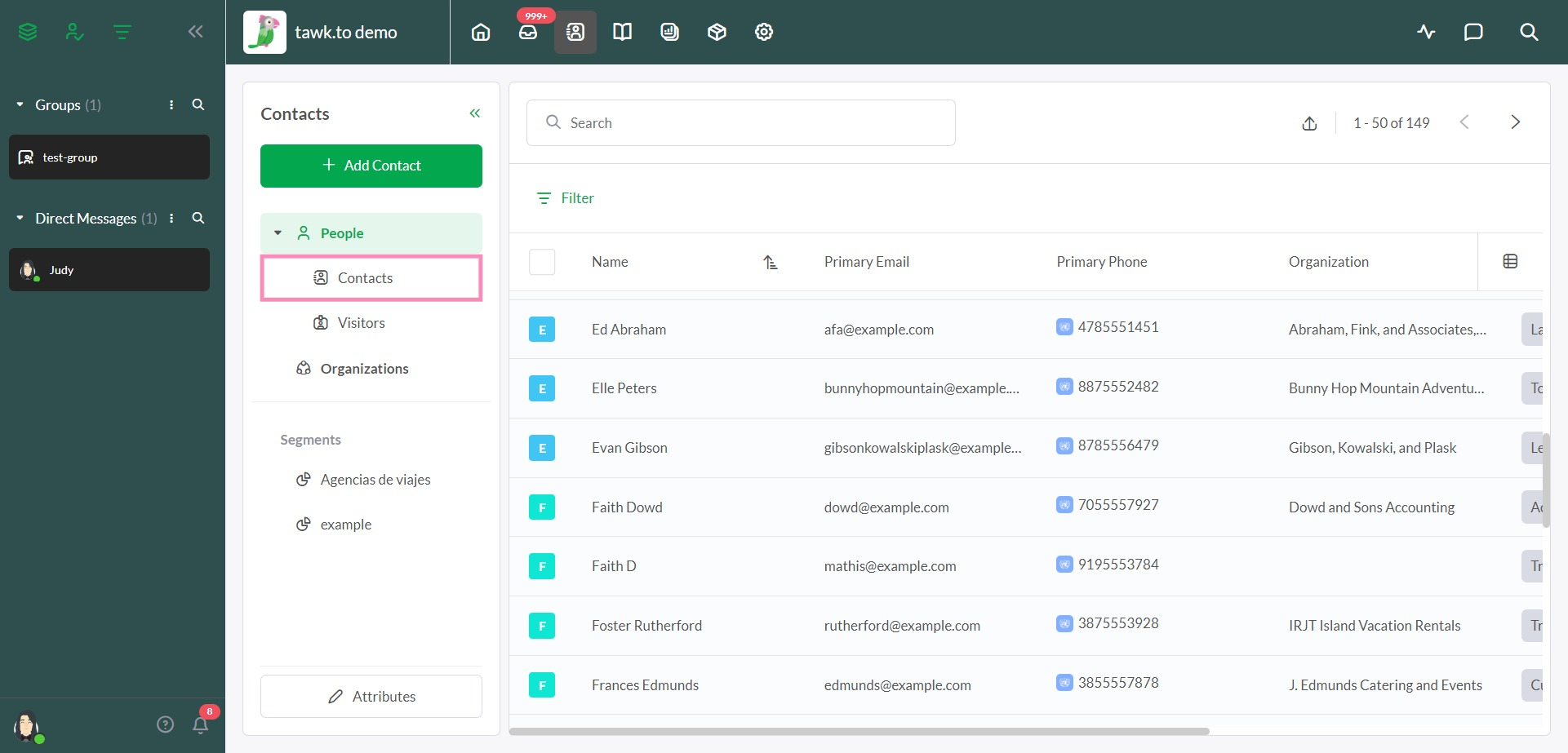
En el menú de la izquierda, debajo de Personas , seleccione Contactos .
De forma predeterminada, su vista incluirá el correo electrónico principal , el teléfono principal , la organización , las etiquetas y la última visita para cada contacto.
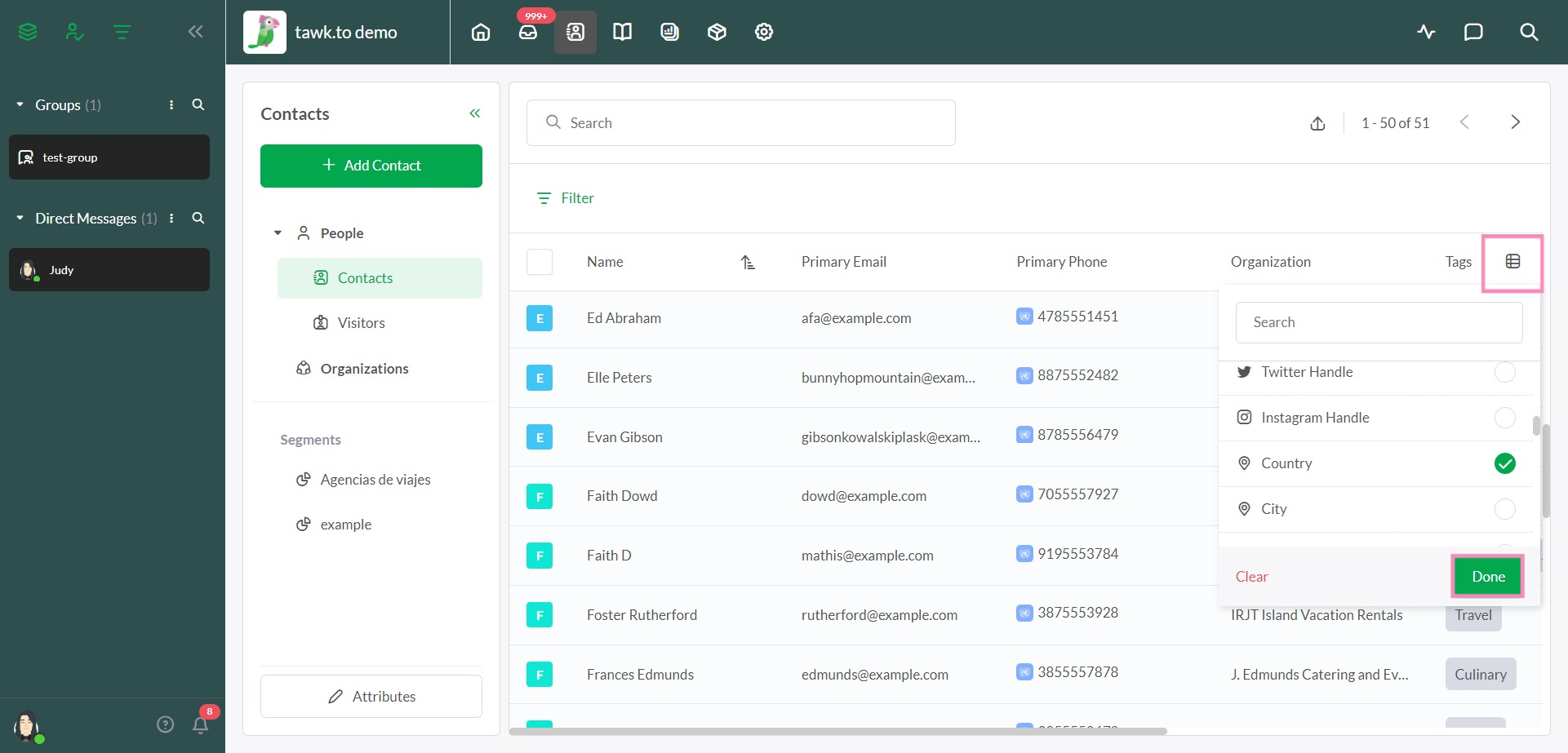
Para agregar otra columna, haga clic en el ícono de la hoja de cálculo en la esquina superior derecha de la lista de contactos. Utilice el menú desplegable para seleccionar los atributos que desee agregar.
Por ejemplo, puede encontrar todos los contactos de una parte del mundo seleccionando País o Ciudad . O puede ver quién se comunicó con un agente en su sitio recientemente al incluir el último chat en vivo .
Luego, haga clic en el botón Listo para actualizar su selección.
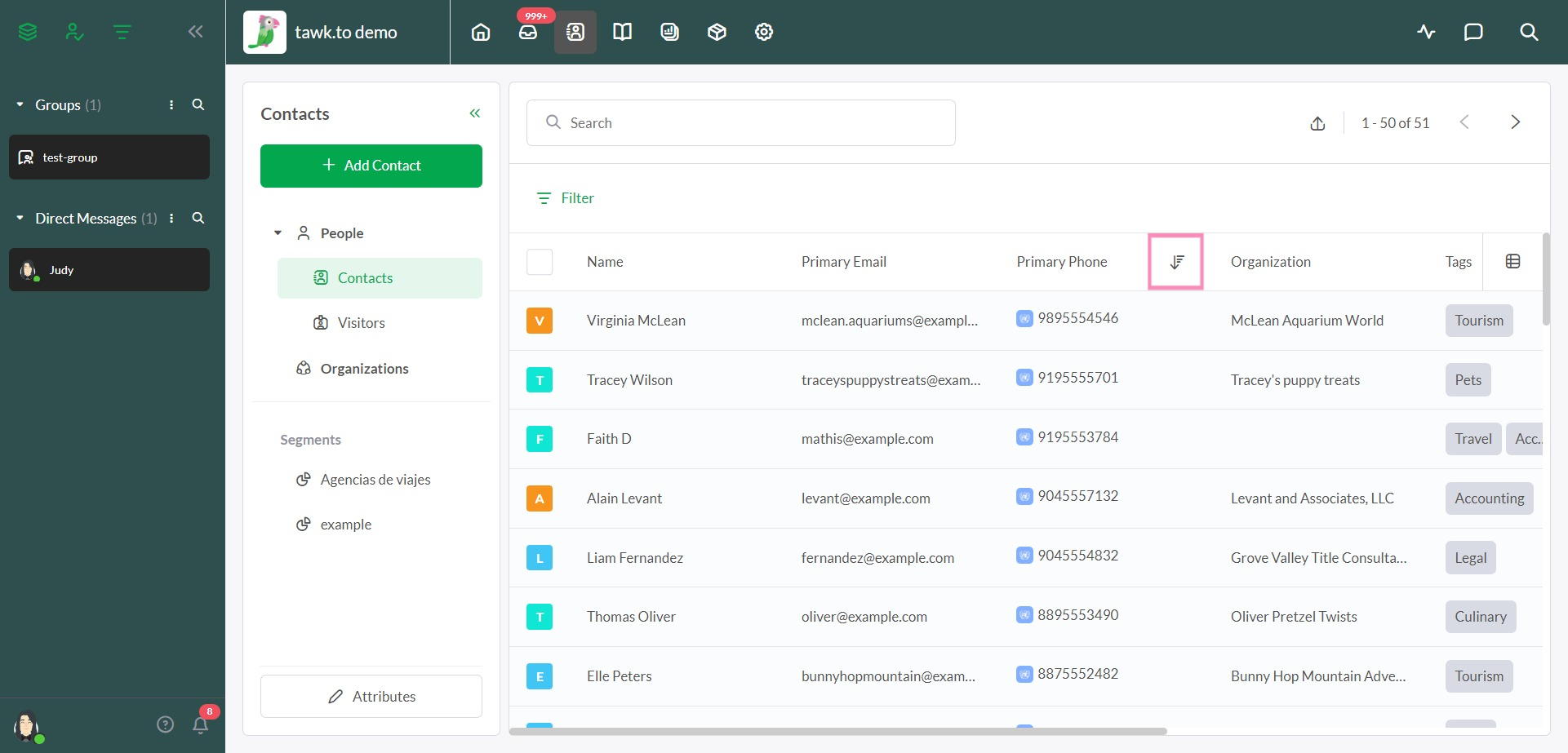
Para ordenar sus contactos por atributo, seleccione el encabezado de una columna y haga clic en la flecha hacia arriba o hacia abajo a la derecha de cada etiqueta de encabezado ( Correo electrónico principal , Teléfono principal y Visto por última vez ).
Filtra tus contactos
Los filtros facilitan la segmentación de sus contactos para que coincidan con sus prioridades específicas de marketing y ventas.
Haga clic en el ícono Filtrar en la esquina superior izquierda para ordenar y ver contactos usando uno o más de los más de 34 atributos disponibles.
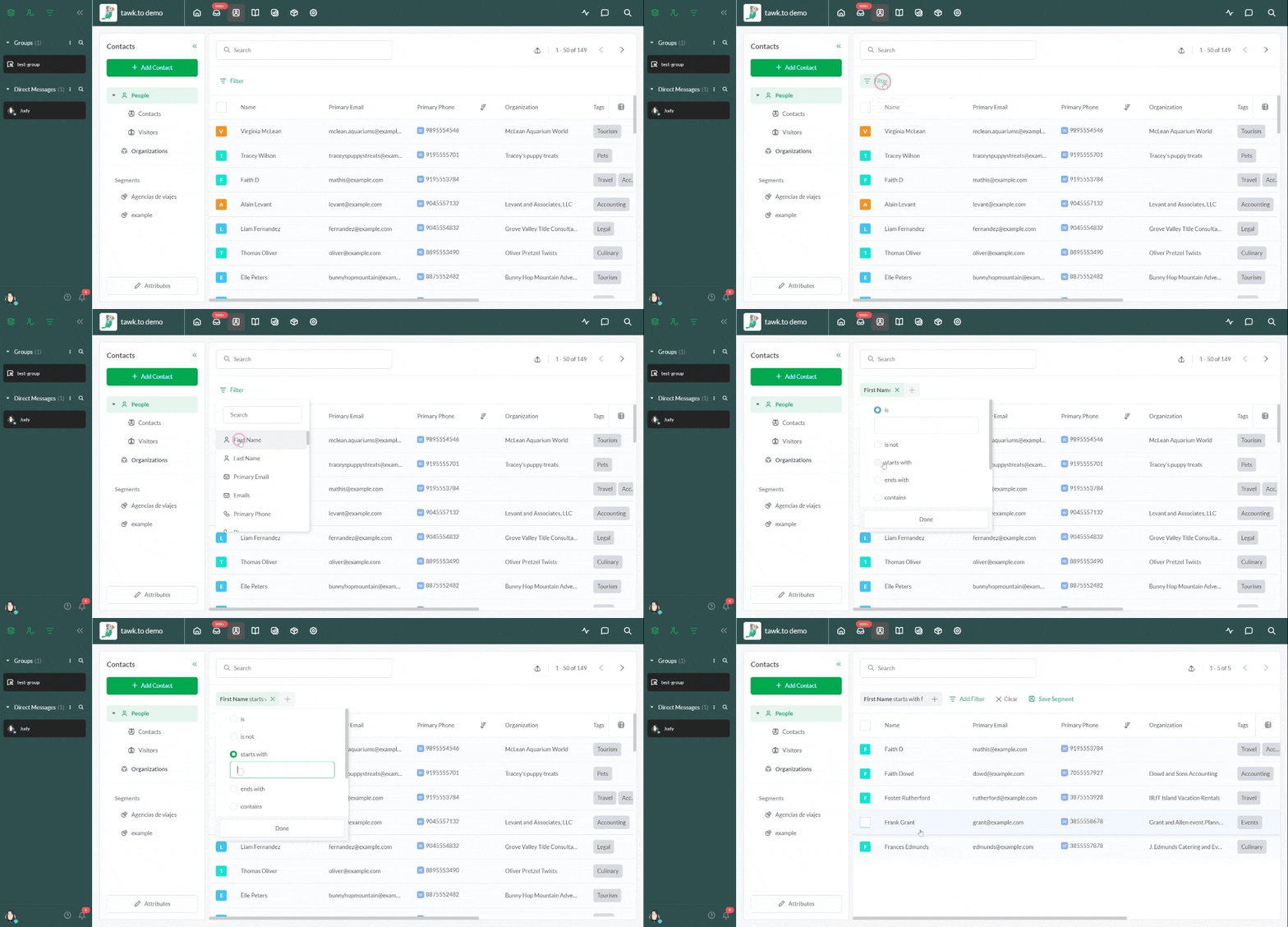
Los filtros incluyen lo siguiente:
- Nombre
- Correo electrónico principal
- Correos electrónicos
- Teléfono Principal
- Los telefonos
- Organización
- Título profesional
- Etiquetas
- Facebook URL
- URL de LinkedIn
- Identificador de Twitter
- identificador de Instagram
- País
- Ciudad
- Región
- Nombre de host
- IP
- SO
- Navegador
- Primera sesión web
- Última sesión web
- Total de sesiones web
- Vistas de página
- Tiempo usado
- Primer chat en vivo
- Último chat en vivo
- Total de chats en vivo
- Primer boleto
- Último boleto
- Entradas totales
- Creado
- Actualizado
- visto por primera vez
- Ultima vez visto
Cualquier atributo personalizado que agregue a un perfil de contacto también aparecerá en la lista de filtros.
Cada atributo le permite elegir calificadores positivos y negativos.
Por ejemplo, cuando seleccionas Etiquetas tendrás cuatro opciones:
- no es
- contiene
- no contiene
- es desconocido
Seleccione Agregar filtro para seleccionar un filtro adicional.
Seleccione Borrar para eliminar todos los filtros seleccionados.
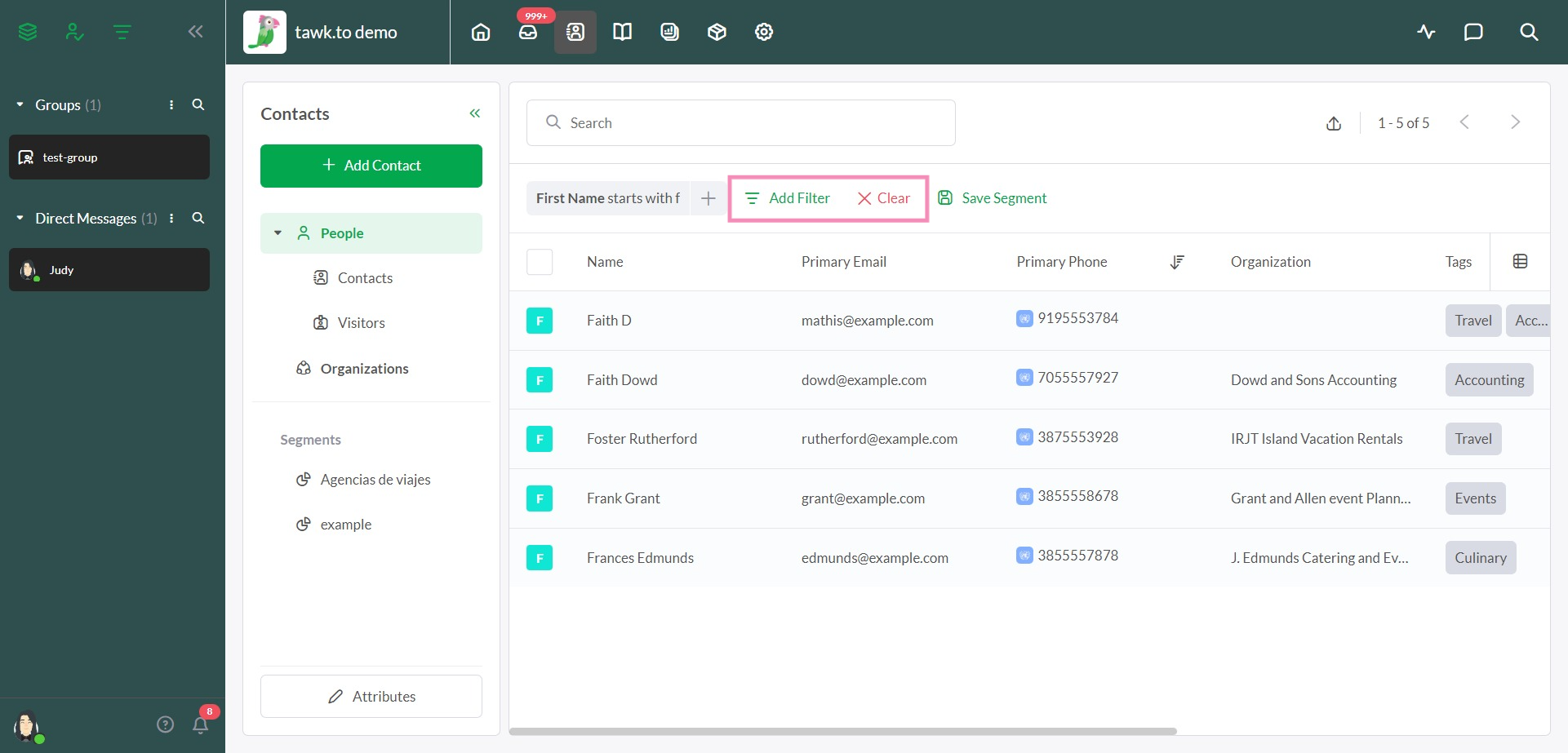
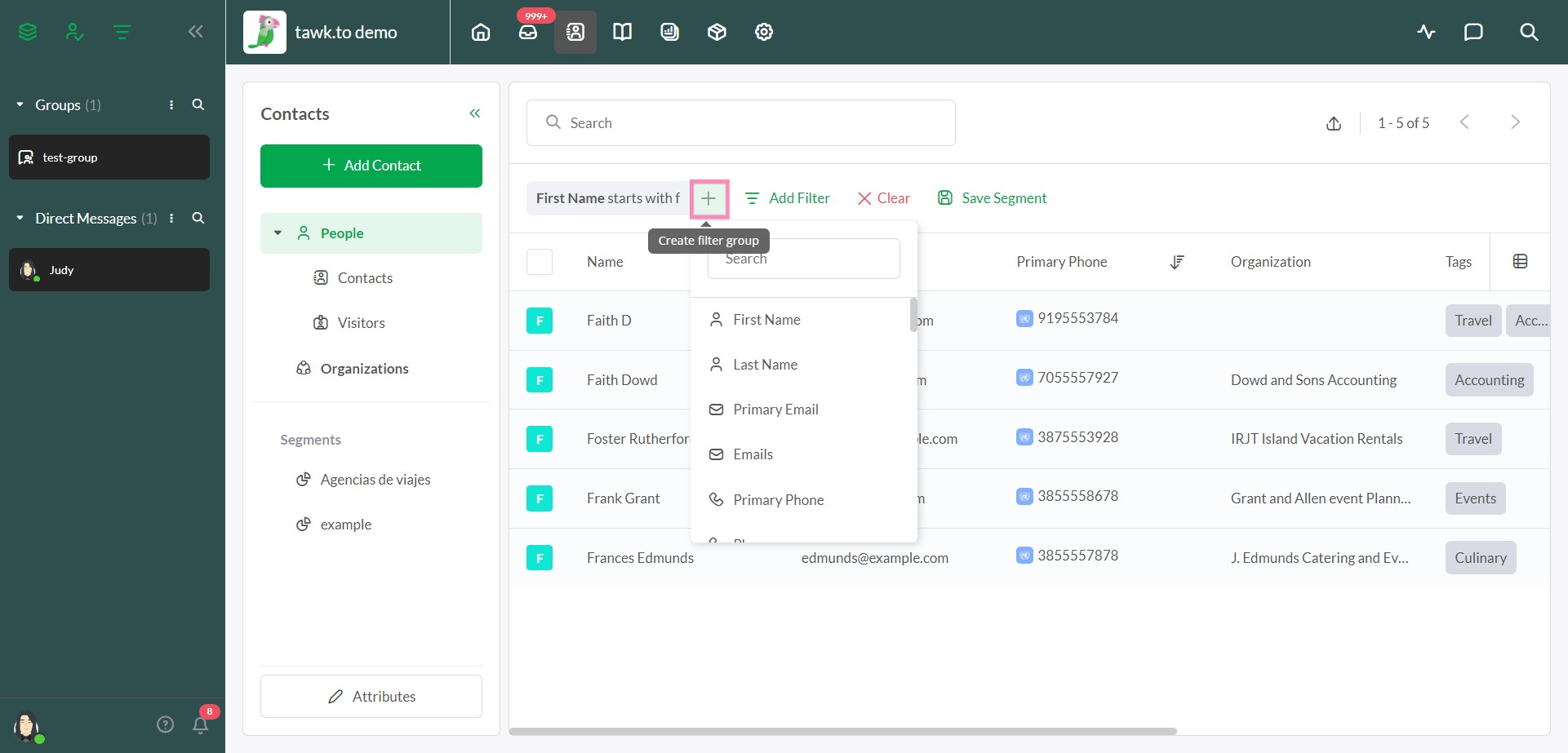
Los grupos de filtrado le ayudan a clasificar sus contactos rápidamente. Para crear un nuevo grupo de filtros, agregue un filtro.
Luego, directamente a la derecha de su filtro, haga clic en el ícono Más (+) para Crear grupo de filtros y seleccione un segundo filtro. Repita para cualquier filtro que desee incluir.
Agregar atributos personalizados
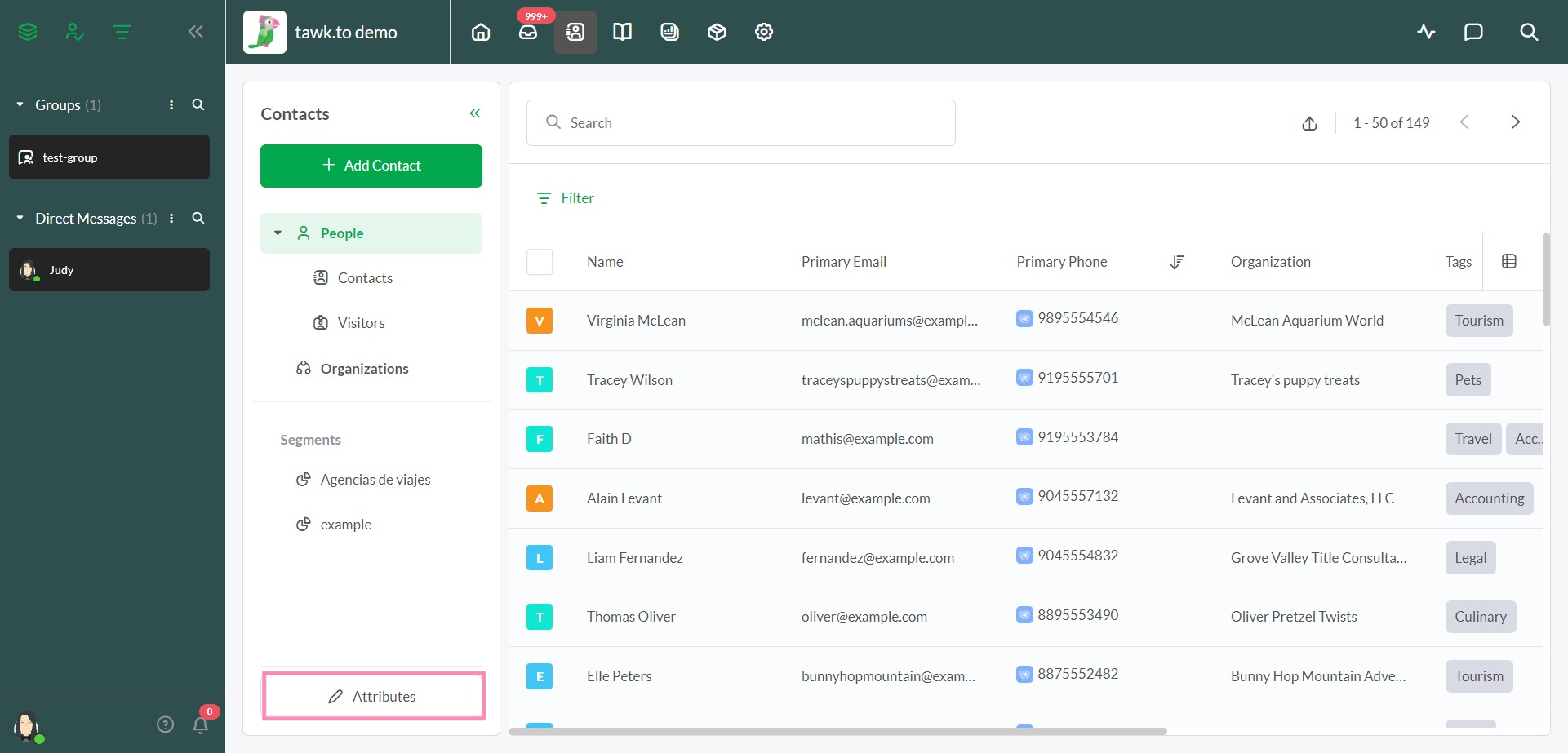
Para agregar un nuevo atributo personalizado a la lista o eliminar uno existente de la lista de contactos, haga clic en Atributos en la esquina inferior izquierda del panel Contactos .
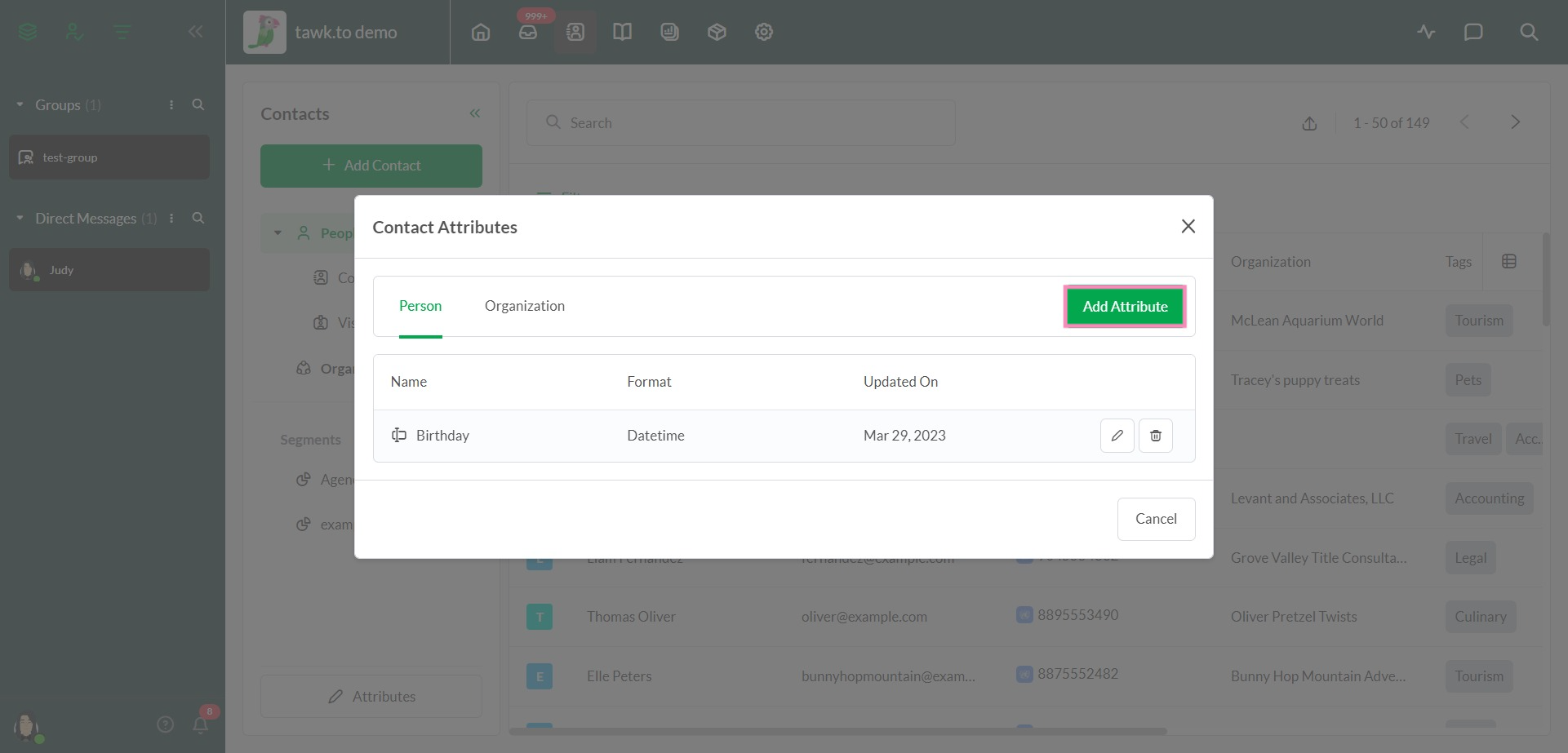
Haga clic en el botón + Agregar atributo para crear un nuevo atributo.
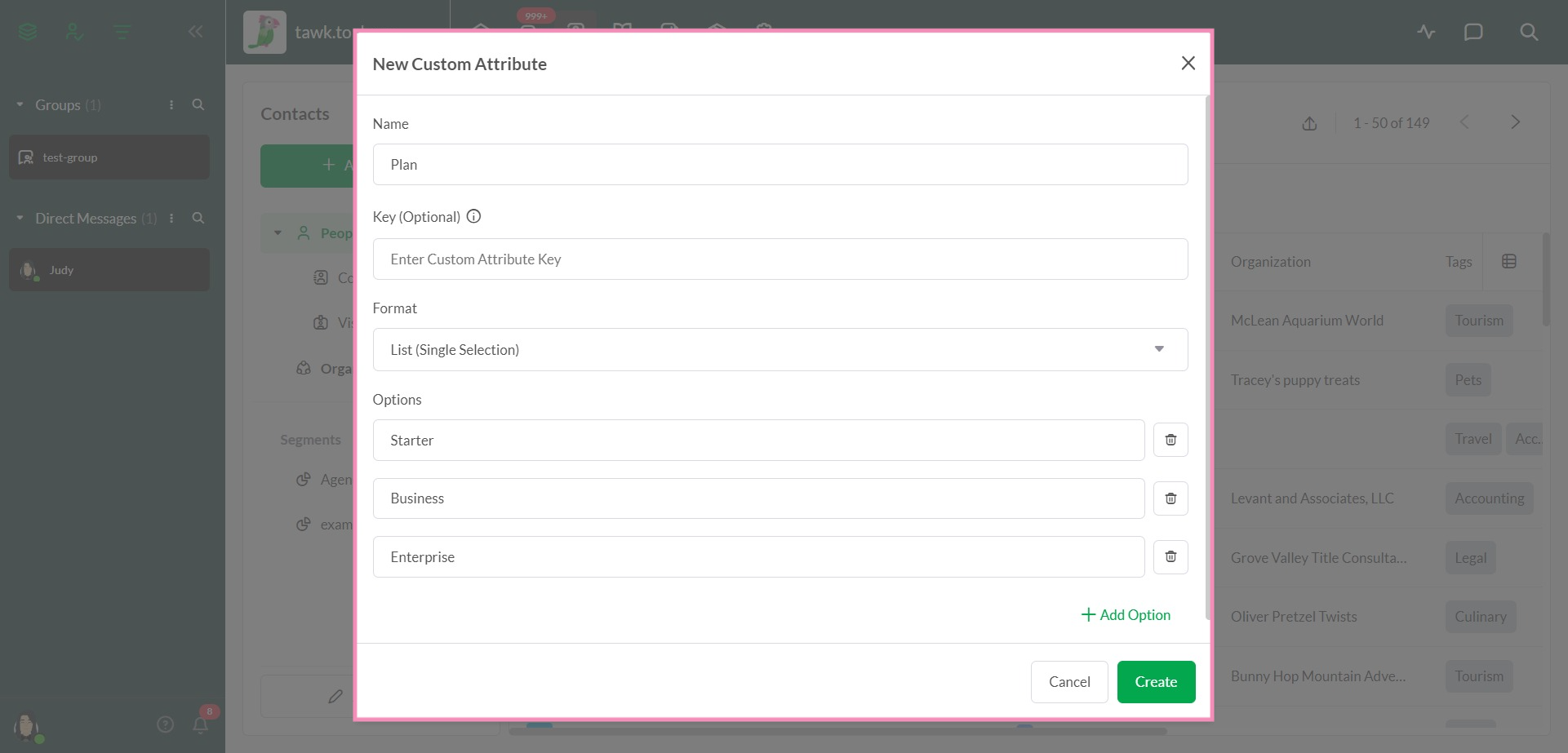
Ingrese el nombre de su atributo y haga clic en el botón Crear .
Para editar el nombre de un atributo personalizado existente, haga clic en el icono de lápiz a la derecha de la etiqueta.
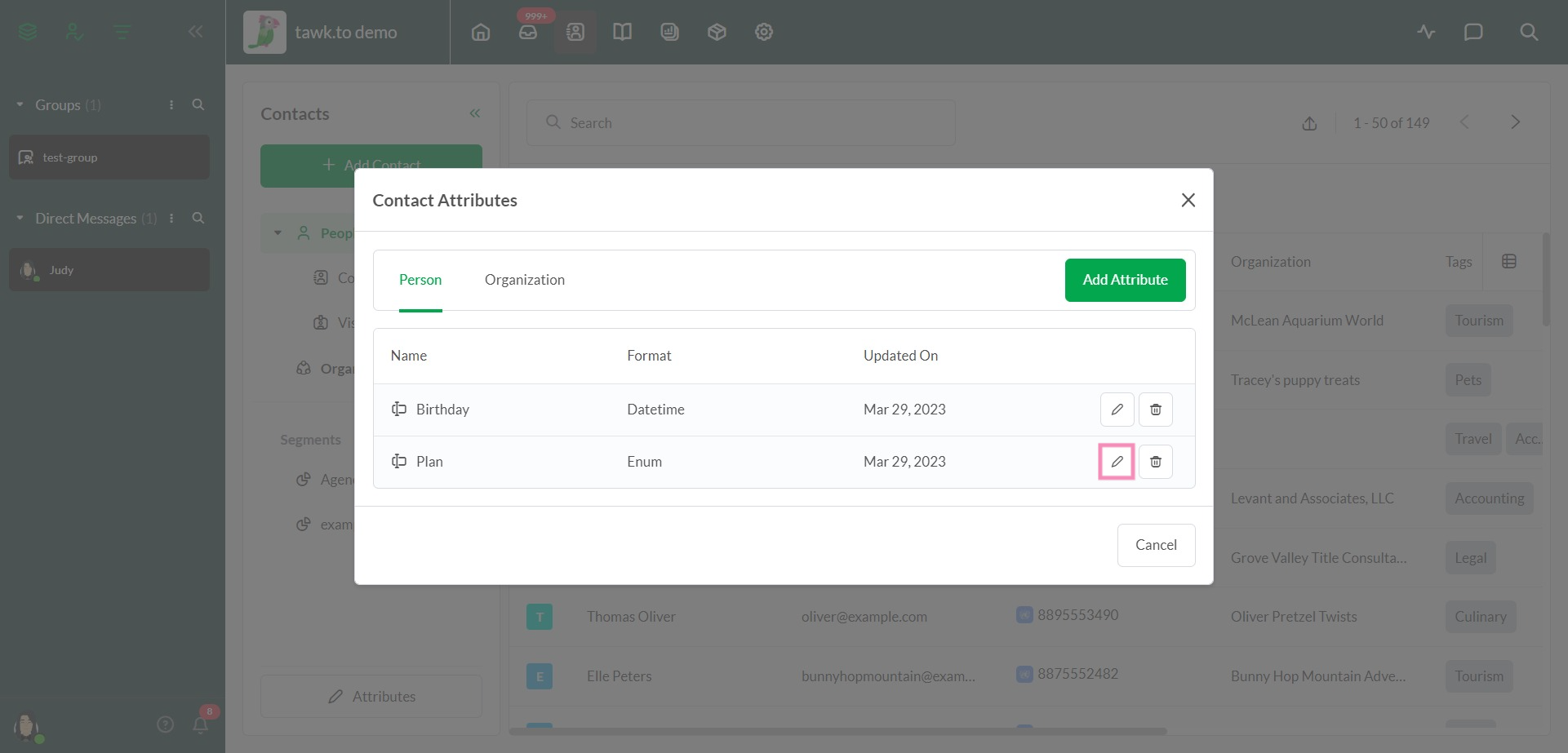
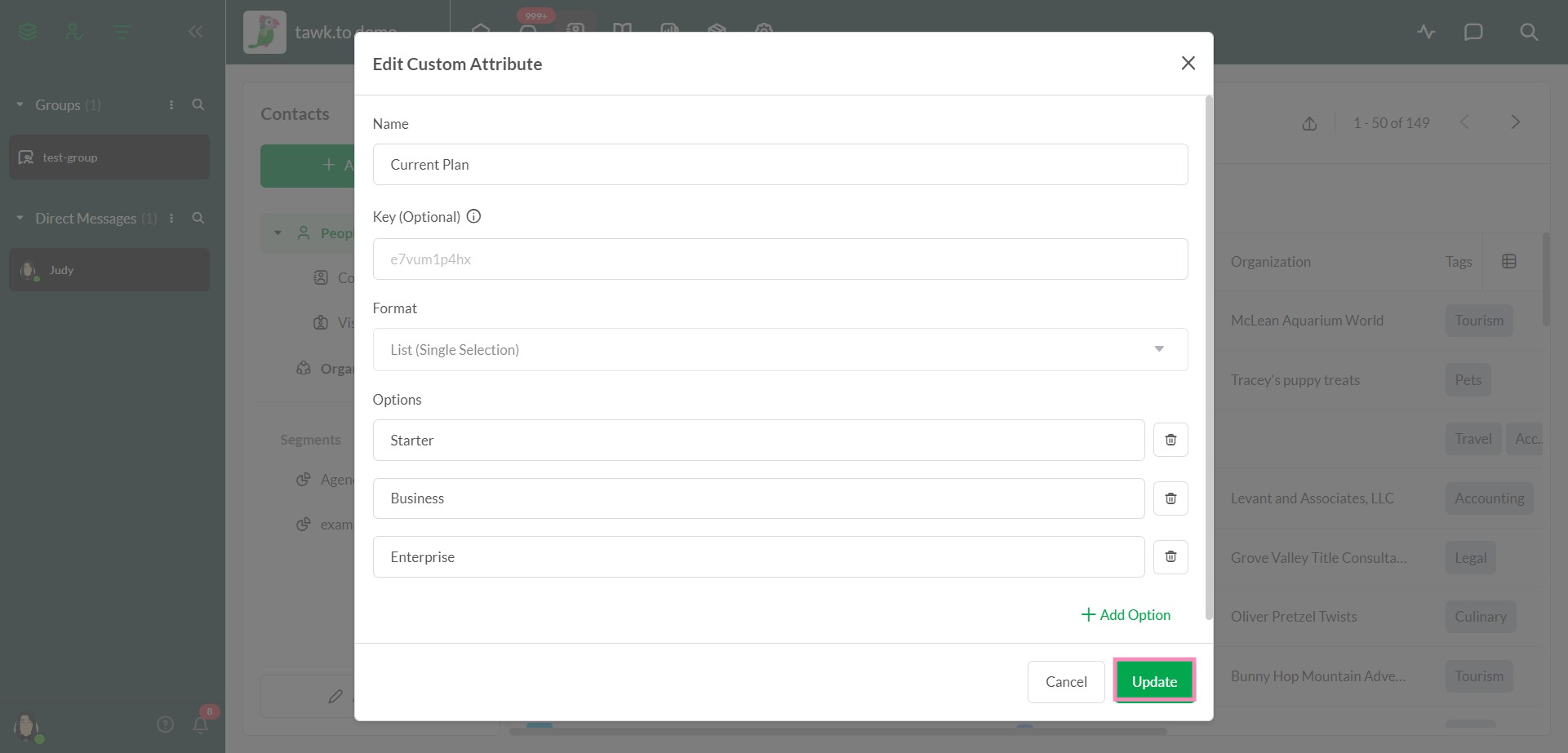
Haz tus ediciones. Luego, haga clic en el botón Actualizar para guardar los cambios.
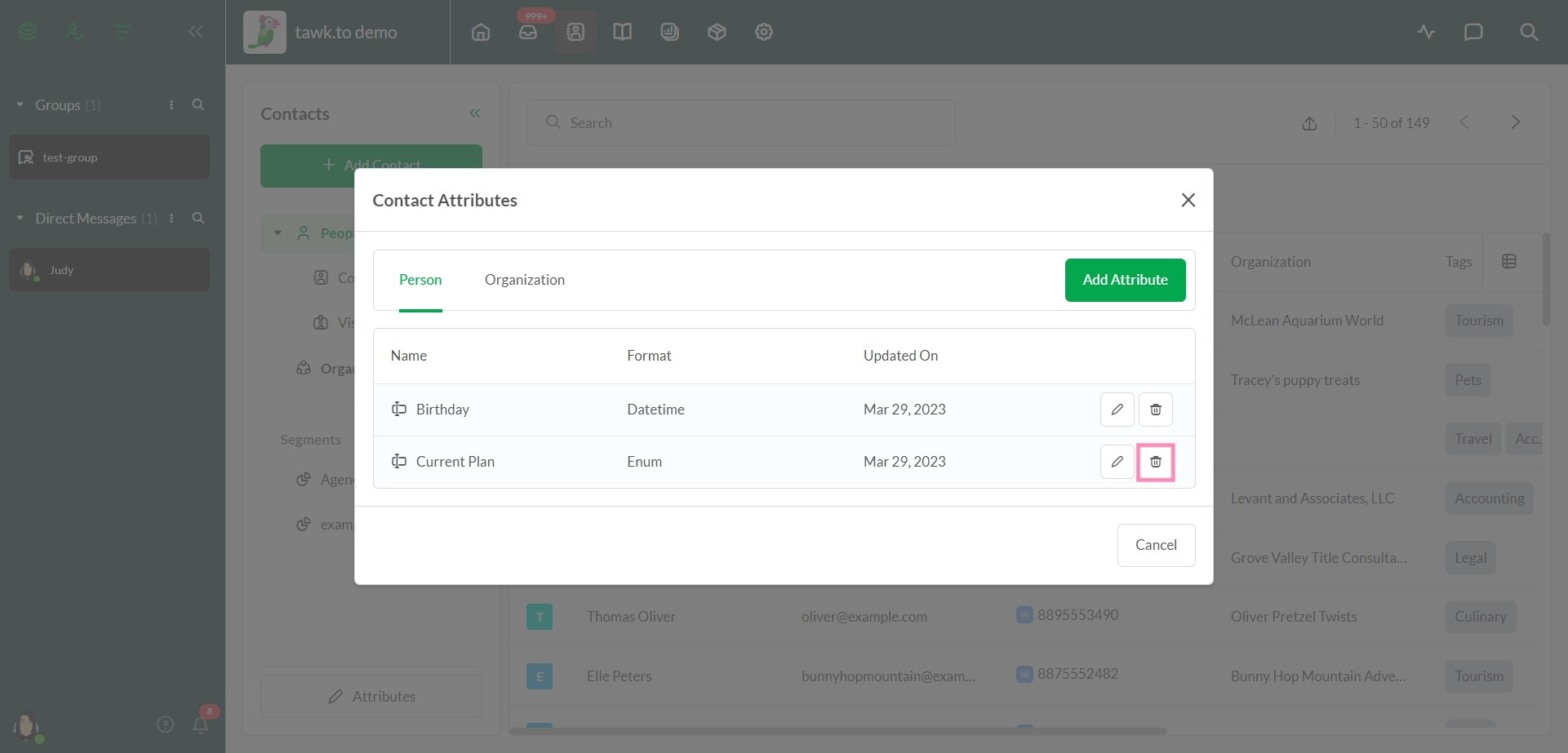
Haga clic en el icono Eliminar (papelera) a la derecha de un atributo para eliminarlo como opción.
Crear y guardar segmentos
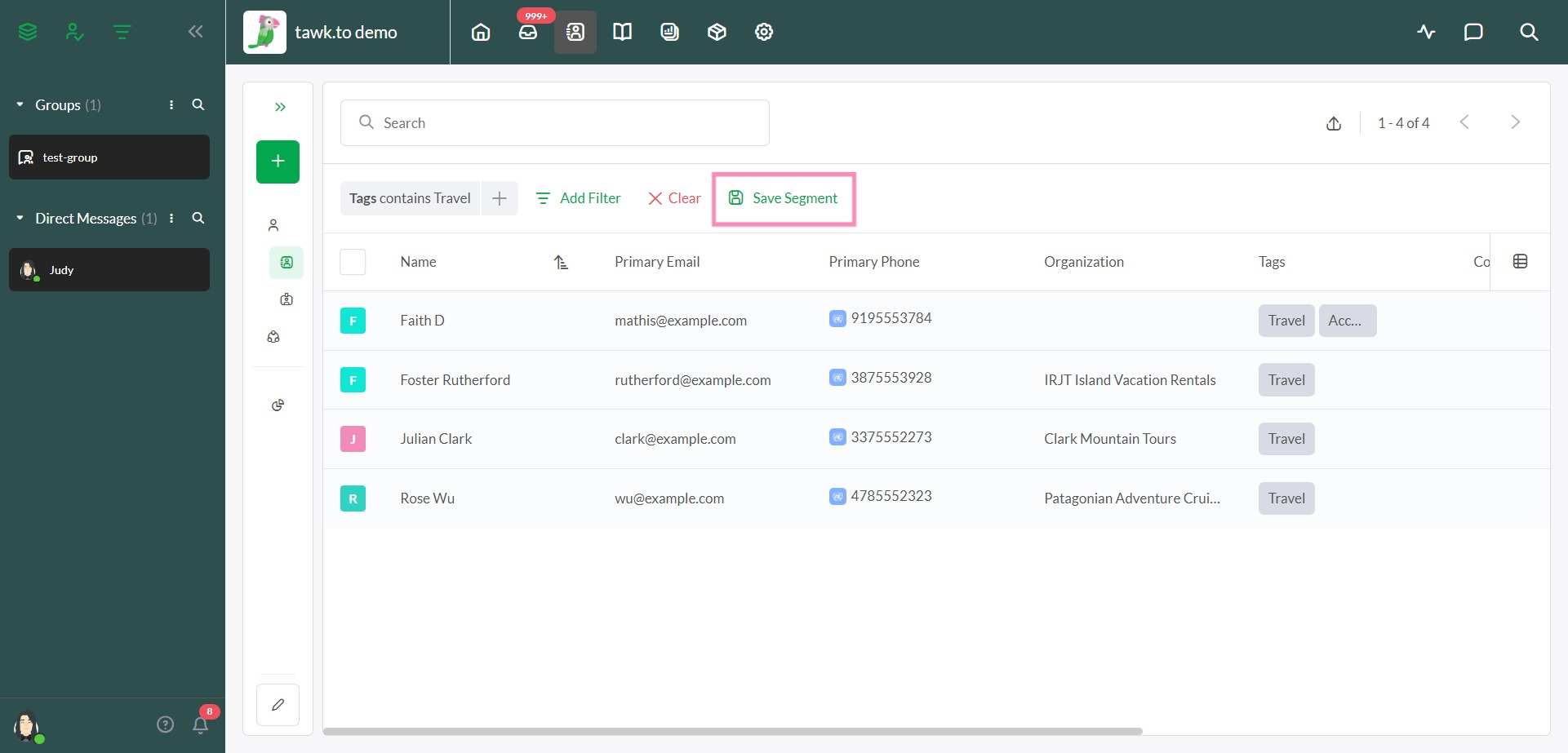
Una vez que haya reducido su lista de contactos con filtros, haga clic en Guardar segmento en la esquina superior derecha para confirmar su nueva lista.
Asigne un nombre a su nuevo segmento en la ventana emergente que aparece. Luego, haga clic en el botón Guardar en la esquina inferior derecha.
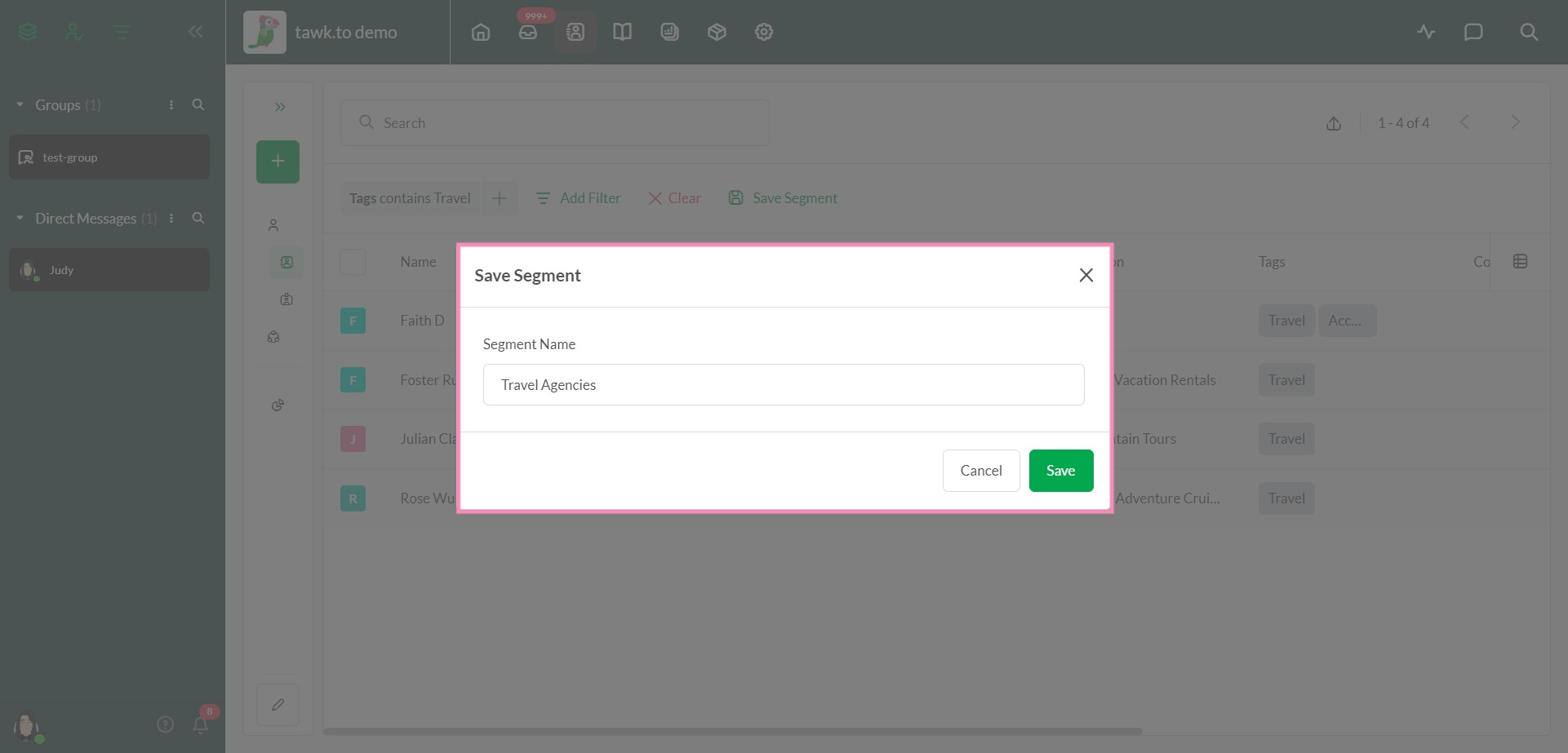
Su nuevo segmento aparecerá en la parte inferior derecha del menú Contactos en Segmentos .
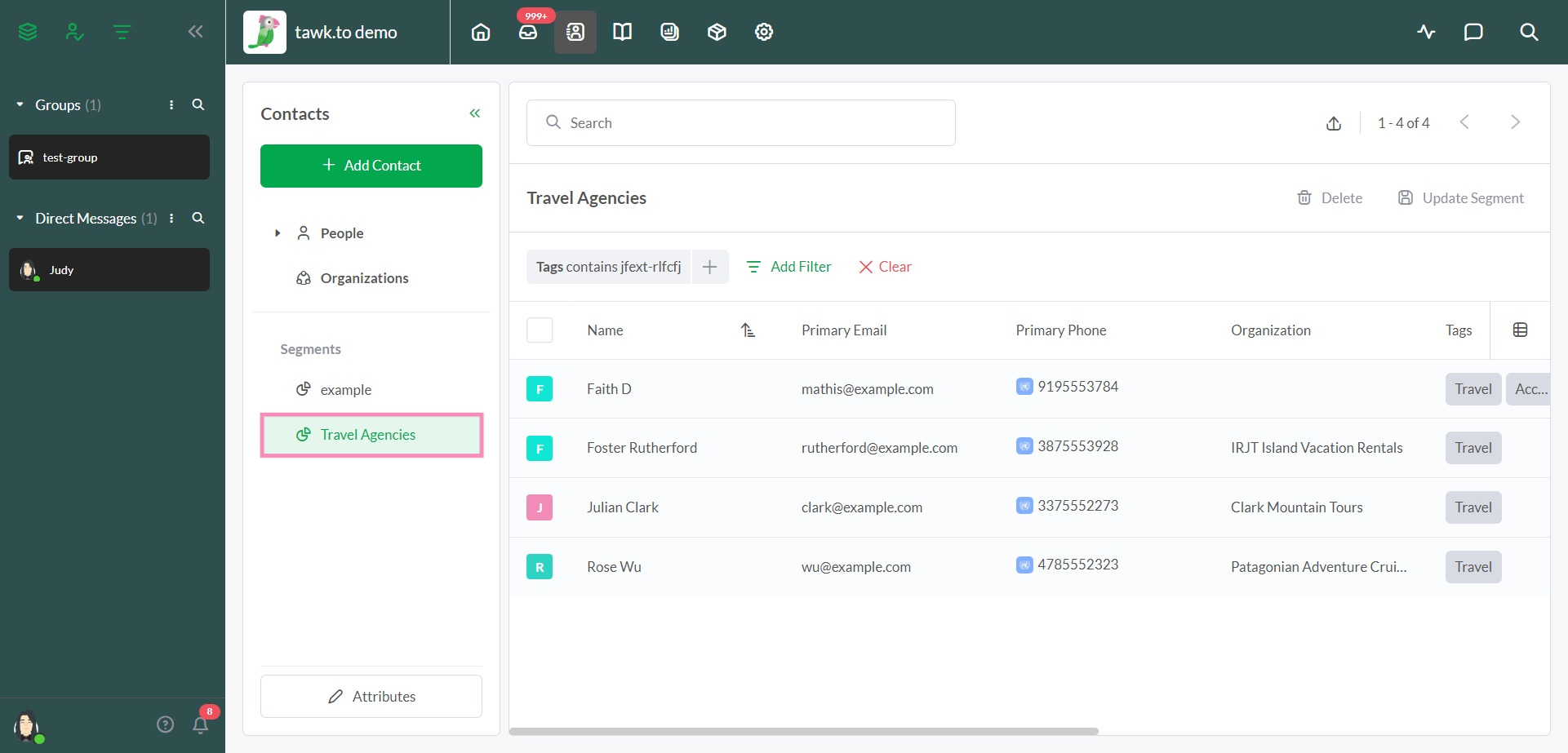
Puede volver a consultar su segmento en cualquier momento para ver o modificar su lista.
Ver y administrar perfiles de contacto
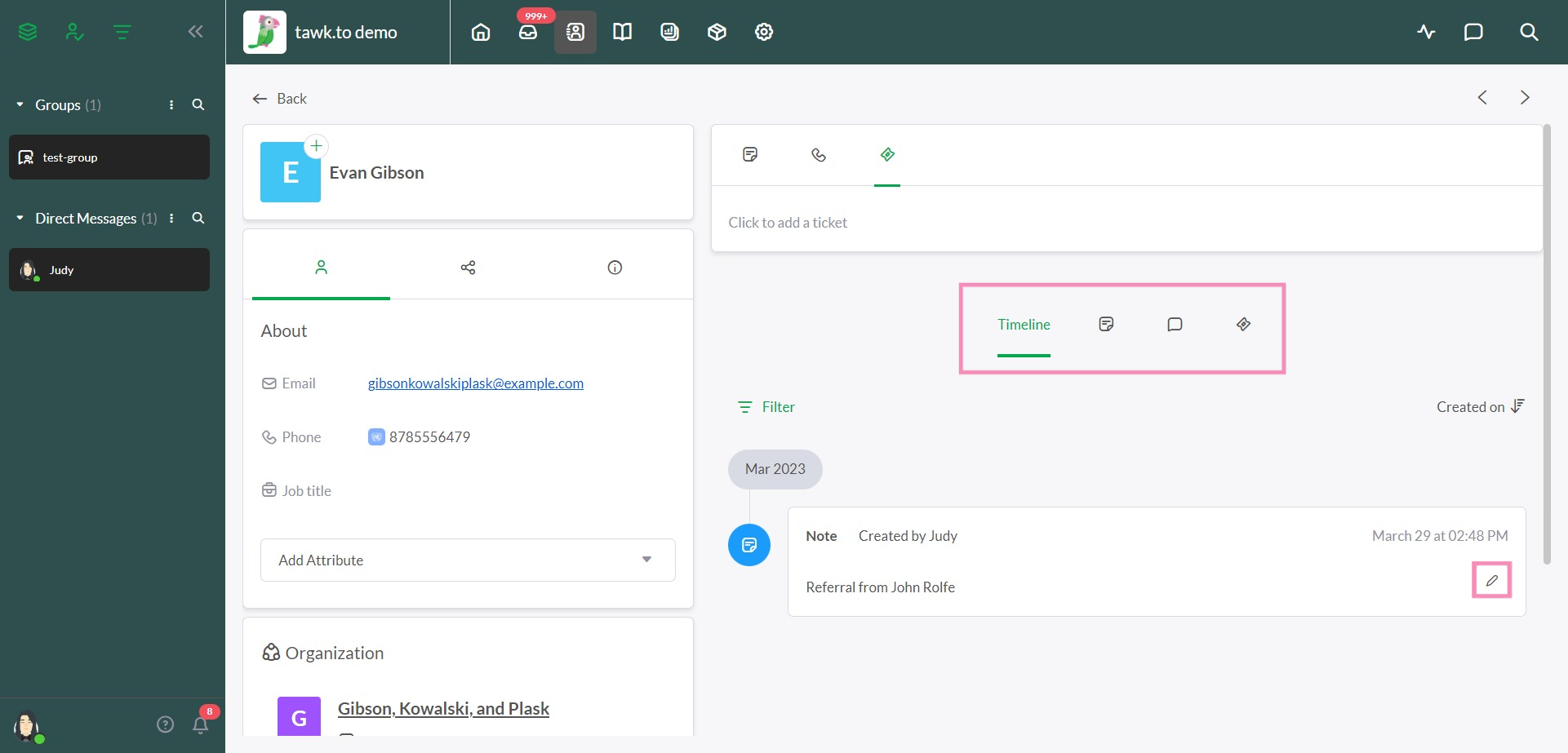
Para ver y administrar un perfil individual y un historial de mensajes, haga clic en el nombre de un contacto en la lista.
Esto abre una nueva vista donde puede agregar una foto de perfil, información de contacto, puesto de trabajo, perfiles sociales y cualquier atributo personalizado que desee usar para ordenar y segmentar sus contactos.
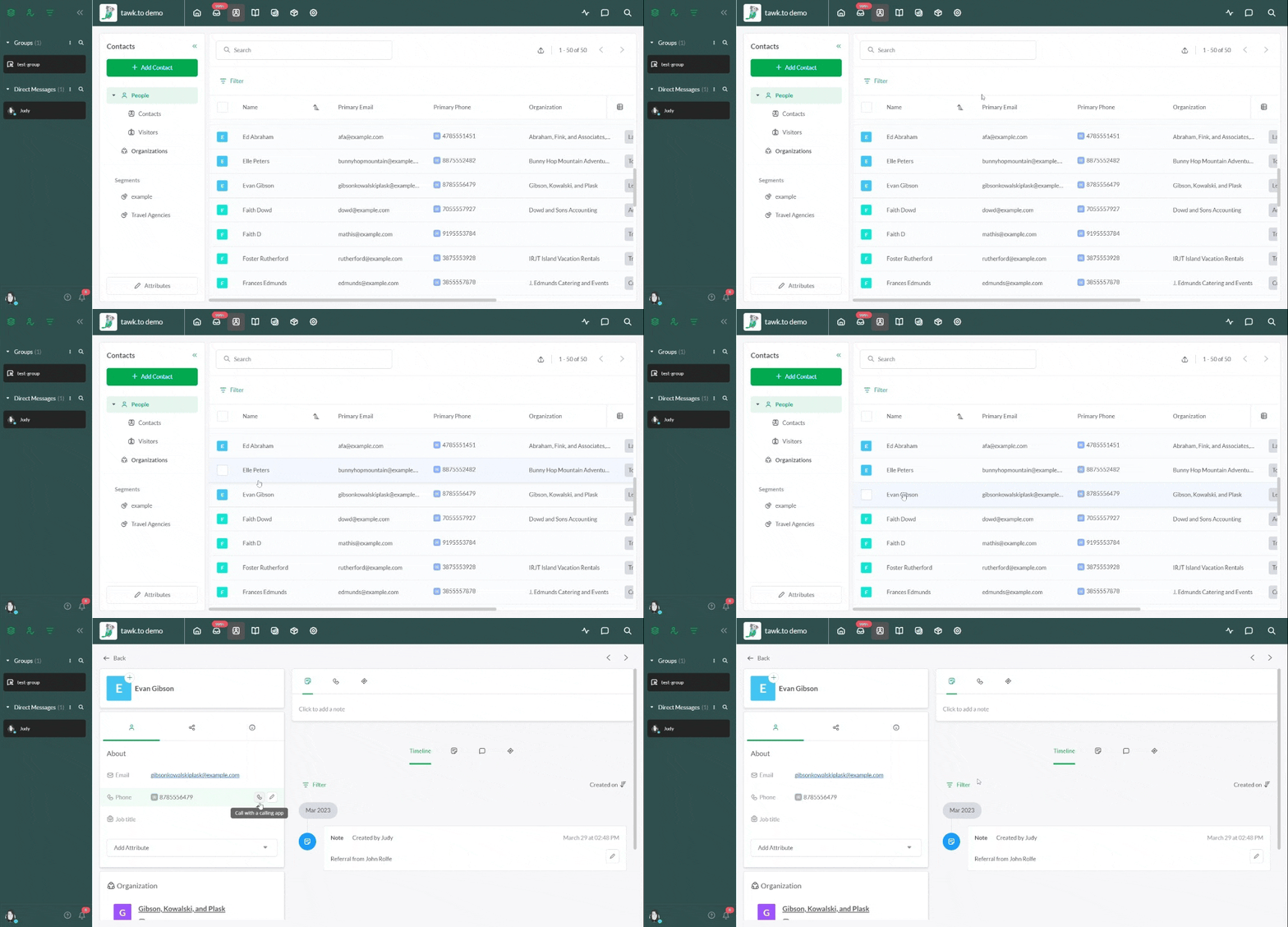
Debajo de los atributos, puede vincular el nuevo contacto a cualquier organización que haya agregado a Contactos.
Administrar y responder a conversaciones en Contactos
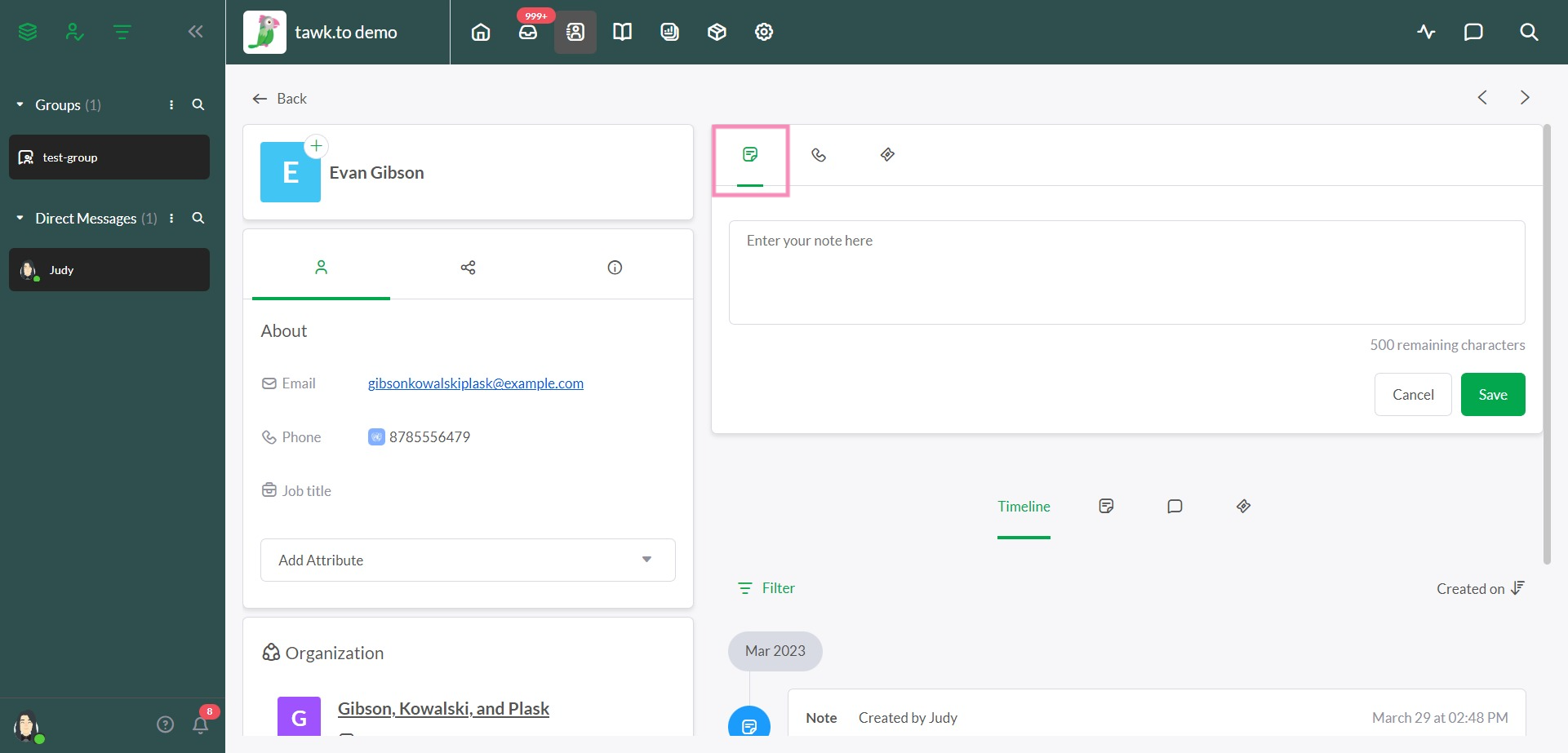
En el menú superior derecho, seleccione un ícono para agregar una nota, iniciar una llamada telefónica o crear un nuevo ticket.
Agrega una nota
Haga clic en el ícono Nota para agregar una nota al registro del contacto. Todos los miembros de la propiedad podrán ver la nota. Sin embargo, su contacto no podrá verlo. Ingrese su nota y haga clic en el botón Guardar para agregarla al registro.
llamar a un contacto
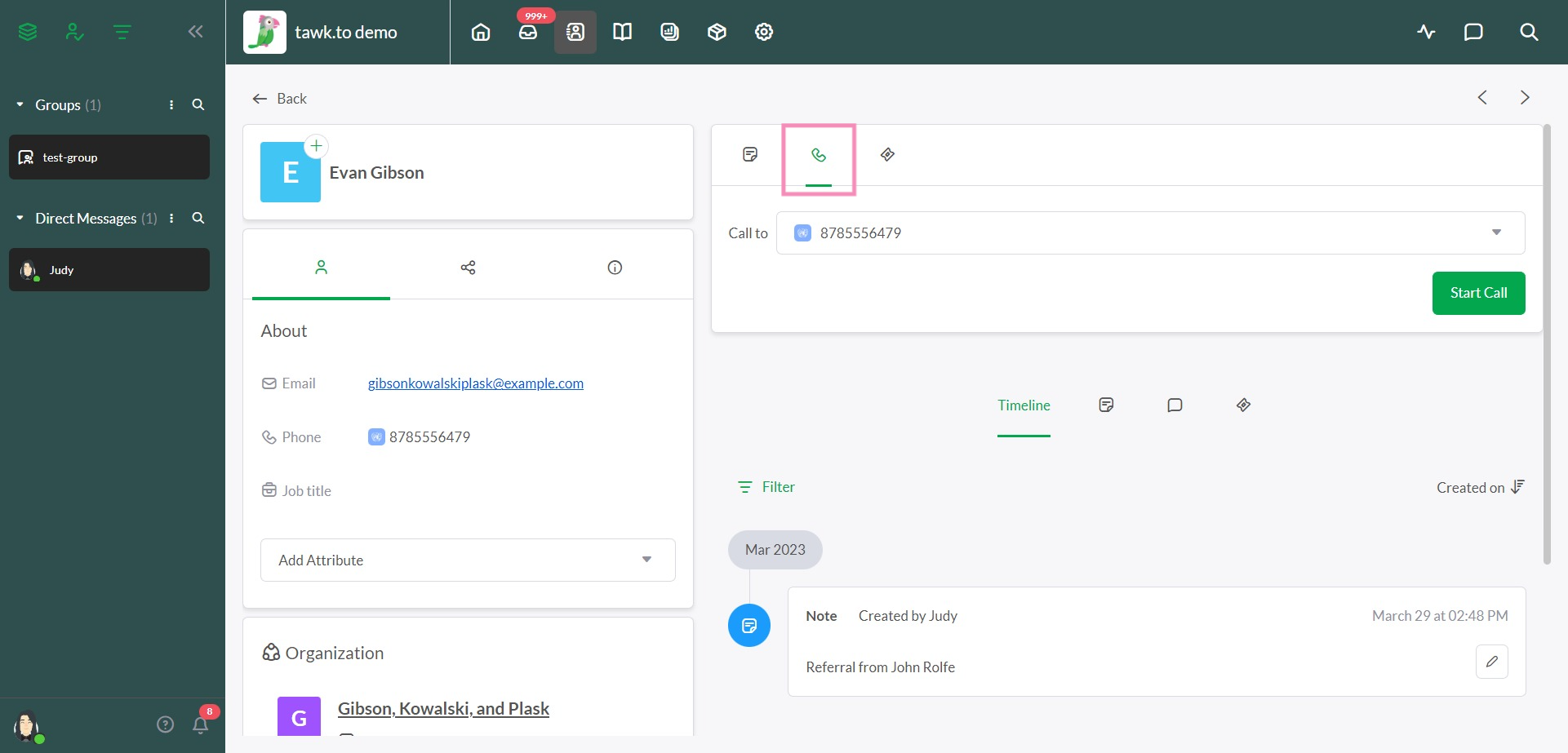
Haga clic en el icono Llamar (teléfono) y seleccione un número para iniciar una llamada telefónica. Si no ha conectado su operador telefónico a tawk.to, se le pedirá que seleccione un servicio. (Esta función está en desarrollo y estará disponible pronto).
Crear un nuevo billete
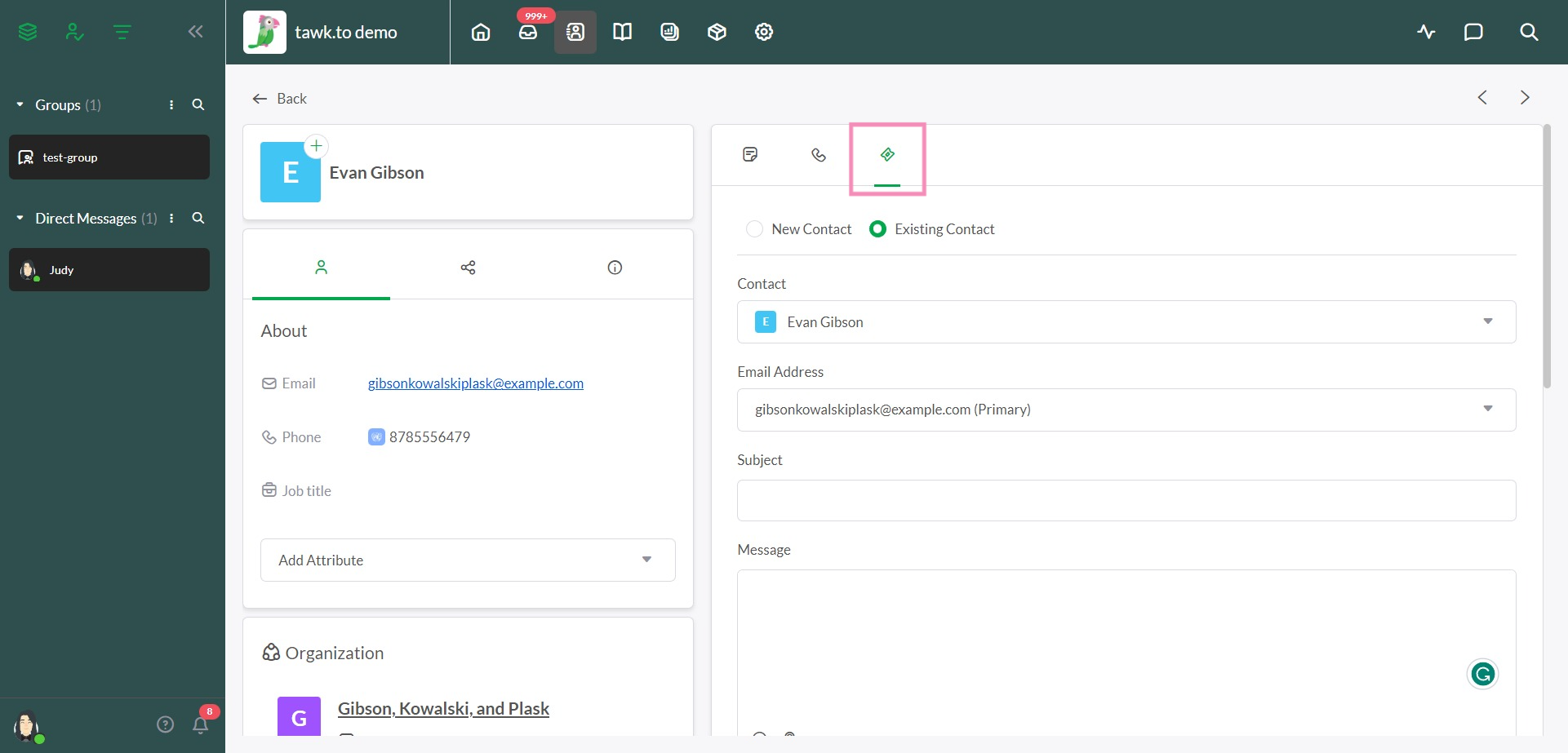
Haga clic en el ícono Ticket para crear un nuevo ticket. Esto envía un correo electrónico a su contacto desde su mesa de ayuda.
Seleccione una dirección de correo electrónico en el menú o seleccione Nuevo correo electrónico para agregar una nueva dirección de correo electrónico al perfil de su contacto.
En Asunto y Mensaje , ingrese la línea de asunto y el mensaje de su correo electrónico.
En Adjuntos , arrastre y suelte los archivos que desee enviar o haga clic en Examinar para cargar un archivo. Para cargar un archivo adicional, haga clic en el ícono Más (+) a la derecha de sus cargas existentes.
Para asignar el ticket a un agente o departamento, use el menú desplegable para hacer una selección junto a Asignar a.
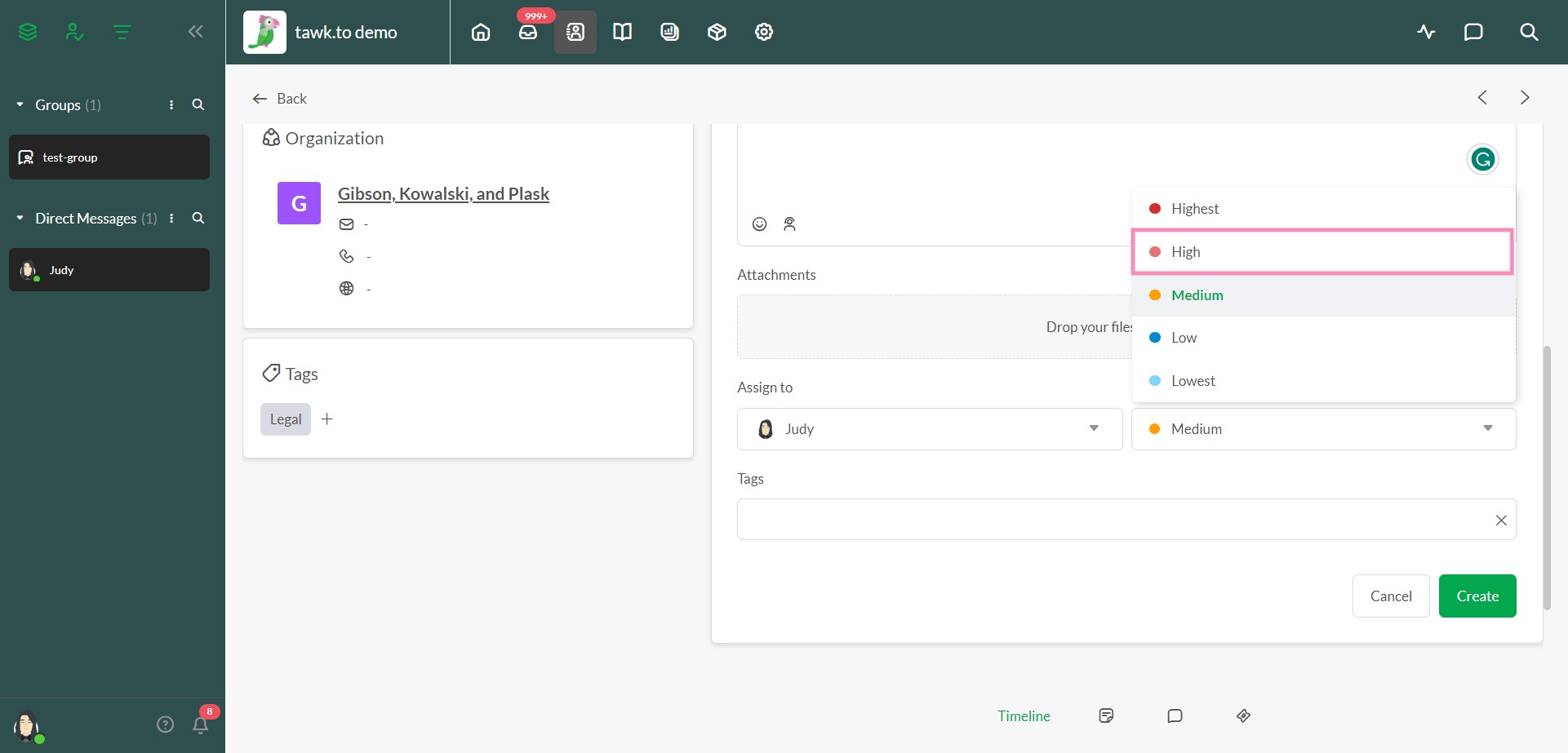
A continuación, haga clic en el menú desplegable para elegir una Prioridad : Mínima , Baja , Media , Alta o Máxima .
También puede crear y asignar una o más etiquetas. Para agregar una nueva etiqueta, ingrese un nombre para su nueva etiqueta. Luego, haga clic en el icono Guardar .
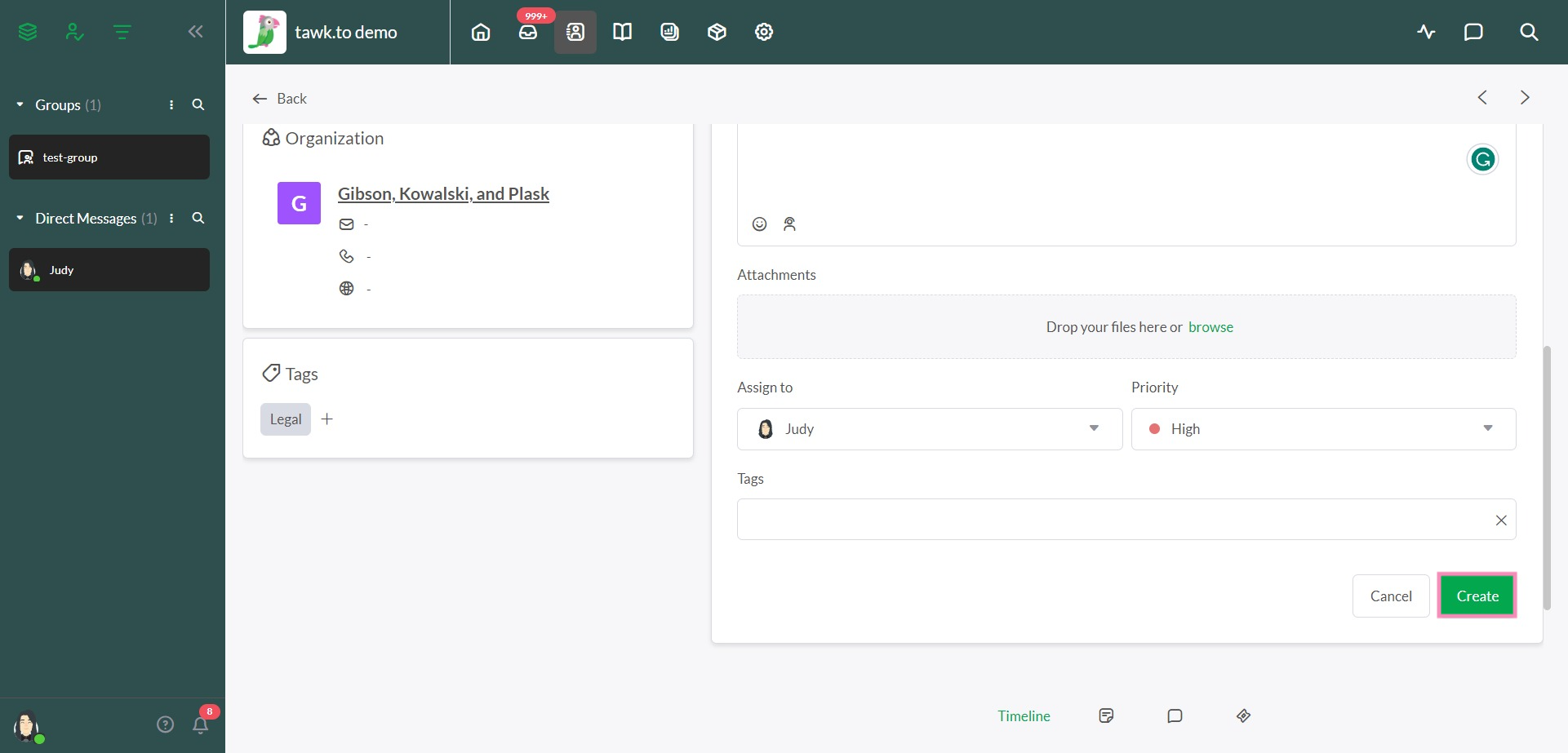
Finalmente, haga clic en el botón Crear para enviar su ticket. Puedes ver el ticket y continuar la conversación tanto en Contactos como en tu Bandeja de entrada .
Ver el historial de mensajes de un contacto
La línea de tiempo en la parte inferior derecha muestra un historial de la actividad del contacto en su sitio.
Aquí puede ver notas creadas previamente, transcripciones de conversaciones de chat pasadas y todos los correos electrónicos de soporte de emisión de tickets para su contacto.
Haga clic en el ícono Nota para ver las notas que usted u otros miembros de la propiedad hayan creado. Para modificar una nota existente, haga clic en el icono Actualizar (lápiz) . Realice modificaciones o actualizaciones en su nota. Luego, haga clic en el botón Guardar para actualizar sus cambios.
Haga clic en el ícono Chats (burbuja de chat) para ver un historial de sus conversaciones de chat pasadas.
Haga clic en el ícono Ticket para ver correos electrónicos de tickets anteriores